Touch / Touch XL: guia para aprimorar a experiência de exercício


Os praticantes de exercícios querem mais do que apenas um treino; eles querem experiências envolventes. Este tutorial explica como transformar as sessões diárias de cardio em jornadas imersivas e motivadoras usando programas interativos, recursos personalizáveis do console e integração com dispositivos vestíveis ou outros. Desde os programas de treinamento exclusivos da Matrix, como o Sprint 8 de alta intensidade, até os exercícios inspirados no mundo todo com o Virtual Active e o Landmarks, você aprenderá como manter os membros envolvidos, desafiados e voltando para mais.
O guia também aborda dicas práticas de configuração, incluindo a alteração de exercícios em destaque, a adição de aplicativos personalizados e como ajudar os praticantes de exercícios a aprimorar sua experiência, incluindo o emparelhamento de dispositivos pessoais e o salvamento de dados de exercícios para acompanhamento do progresso a longo prazo.
Seja para aumentar a motivação, a personalização ou o desempenho, este tutorial mostra como aproveitar ao máximo a tecnologia de condicionamento físico interativo do Painel Touch / Painel Touch XL.
APRESENTAR EXERCÍCIOS INTERATIVOS
Os exercícios interativos tornam as sessões de cardio mais envolventes e divertidas, o que ajuda a aumentar a motivação e a consistência. Ao incorporar programas desafiadores ou até mesmo ambientes virtuais, você transforma cada exercício em uma experiência nova e exclusiva.
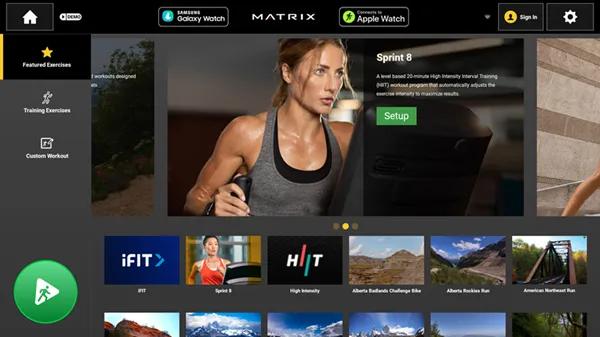
SPRINT 8
Apresente aos seus membros o nosso exclusivo programa Sprint 8, desenvolvido especificamente para proporcionar resultados que os façam voltar sempre. O Sprint 8 é um programa cientificamente validado que utiliza exercícios de alta intensidade para estimular o hormônio natural do crescimento humano, queimando gordura e construindo músculos com eficiência.
IFIT
Seus membros poderão acessar uma ampla variedade de exercícios imersivos e interativos, além de Live Workouts de alta energia, disponíveis todos os dias. A empolgante programação iFIT nos consoles fará com que os usuários se sintam como se estivessem participando de uma aula de estúdio em seu próprio horário.
VIRTUAL ATIVO
Transporte os entusiastas de exercícios físicos para locais exóticos em todo o mundo. O belo movimento para frente e a filmagem em alta definição aceleram ou desaceleram de acordo com o ritmo do usuário, e a resistência ou inclinação varia de acordo com o terreno. Os usuários podem selecionar um treino guiado para obter instruções e incentivo para uma experiência de exercício mais eficaz. Quando se trata do treino mais envolvente disponível, nada pode levar seus membros a uma jornada como o Virtual Active.
MARCAS DE TERRA
Acrescente desafio, motivação e interesse aos treinos do ClimbMill com mais de 20 jornadas emocionantes que se estendem por todo o mundo até o topo das maravilhas naturais e artificiais do mundo. Cada destino inclui fotografias impressionantes e informações de leitura rápida que podem ajudar os membros a ampliar seu conhecimento do mundo sempre que carregarem o programa.
HIIT
Proporcione uma experiência voltada para o desempenho em aulas em grupo ou para praticantes de exercícios individuais com um programa de treinamento intervalado totalmente personalizável para exercícios de alta intensidade. Os usuários podem definir três níveis de intensidade de acesso rápido, permitindo ajustes rápidos de velocidade e inclinação durante as sessões. A criação de um treino HIIT personalizado é intuitiva tanto para a equipe quanto para os membros. Os exercícios também podem ser salvos para uso consistente em programas ou aulas.
ALTERAR O EXERCÍCIO PADRÃO EXIBIDO
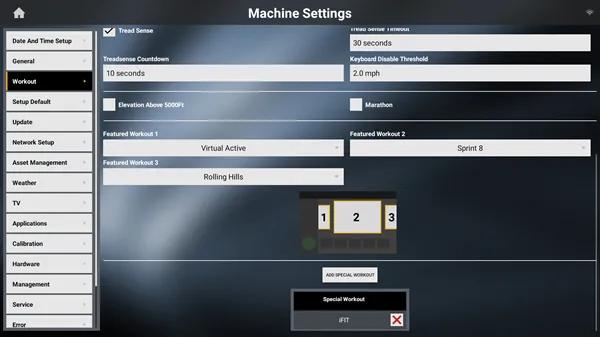
- Pressione e mantenha pressionado o logotipo Matrix (ou personalizado) por cinco segundos para exibir o Product Dashboard.
- Pressione o botão "Engineering Mode" (Modo de engenharia).
- Digite "3001" no teclado para acessar o menu Machine Settings (Configurações da máquina).
- Toque em "Workout" (Exercício) no menu de navegação esquerdo.
- Role até a parte inferior da página e selecione um exercício disponível na lista suspensa.
- Faça isso para o Exercício em destaque 1, Exercício em destaque 2 e/ou Exercício em destaque 3.
- Há uma ilustração que mostra a posição de exibição do Exercício em destaque 1 (esquerda), Exercício em destaque 2 (centro) e Exercício em destaque 3 (direita).
Observação: Somente os exercícios disponíveis aparecerão na lista suspensa.
ADICIONAR UM APLICATIVO PERSONALIZADO
Crie um aplicativo da Web personalizado para fornecer aos praticantes de exercícios um atalho para qualquer site que eles possam acessar diretamente no console. Você pode personalizar o ícone e o nome do aplicativo, simplificando a experiência do usuário, pois ele se parece com qualquer outro aplicativo disponível.
PRIMEIRO, EM UM USB
- Na pasta raiz de um USB vazio, crie uma nova pasta chamada custom_app. O USB precisa ser da versão 2.0 com formatação do sistema de arquivos FAT32.
- Crie um ícone de aplicativo (o que os usuários tocarão para abrir o aplicativo personalizado). Deve ser uma imagem .png ou .jpg quadrada, com 512 x 512 pixels.
- Coloque a imagem do ícone do aplicativo na pasta custom_app.
EM SEGUIDA, NO CONSOLE
- Insira o USB na porta do console.
- Pressione e mantenha pressionado o logotipo Matrix (ou personalizado) por cinco segundos para exibir o Product Dashboard.
- Toque em "Machine Settings" (Configurações da máquina) e digite "3001" para acessar o "Service Mode" (Modo de serviço).
- Toque no botão "Asset Management" (Gerenciamento de ativos) no menu de navegação esquerdo.
- Role até a parte inferior e digite o nome do aplicativo no campo "Nome do aplicativo personalizado".
- Digite o URL no campo "URL do aplicativo personalizado".
- Pressione "Upload Custom Icon" (Carregar ícone personalizado) para carregar a imagem do ícone do aplicativo.
- Toque no ícone de início no canto superior esquerdo da tela para salvar.
INSTRUIR OS USUÁRIOS: EMPARELHAMENTO DE DISPOSITIVOS
Mantenha os praticantes de exercícios totalmente imersos em seus treinos com a integração perfeita de música, dados de rastreamento de desempenho em tempo real e feedback personalizado. Os Painéis Touch / Painel Touch XL permitem o emparelhamento simultâneo de até três tipos de dispositivos pessoais, incluindo smartphones, fones de ouvido e dispositivos de monitoramento de frequência cardíaca.
- Faça login no console, seja como convidado ou com seu xID.
- Pressione o ícone de engrenagem no canto superior direito da tela.
- Selecione o botão que diz Emparelhamento de dispositivos com o ícone de engrenagem.
- Escolha entre os dispositivos disponíveis.
- Na página do FTMS, você verá o nome da máquina que poderá selecionar em seu dispositivo.
- Quando os dispositivos estiverem emparelhados, pressione a seta para trás para retornar à seleção de exercícios.
- Selecione o aplicativo MyMedia para reproduzir áudio de dispositivos emparelhados.
- Para desemparelhar seus dispositivos, pressione o ícone de engrenagem e selecione Emparelhamento Bluetooth.
- Clique no dispositivo e confirme o desemparelhamento.
INSTRUIR OS USUÁRIOS: COMO SALVAR OS DADOS DO EXERCÍCIO
O acesso a essas informações abre muitas possibilidades tanto para as instalações quanto para os praticantes de exercícios. Seja criando um plano sob medida para que o praticante de exercícios se ajuste para obter melhores resultados ou identificando padrões e otimizando-os com base nos dados. Vá além de simplesmente salvar dados de exercícios. Usando o aplicativo Community 360, seus membros podem acessar rastreamento aprimorado, definição de metas e experiências personalizáveis.
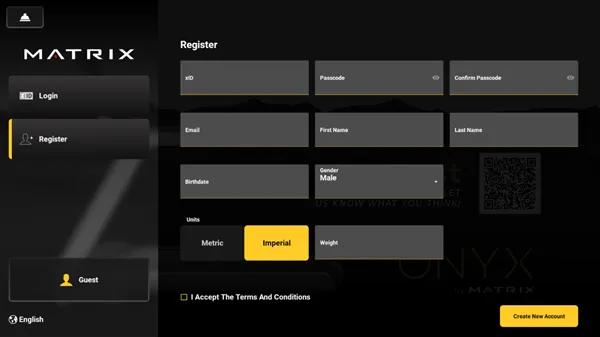
CRIAR UM XID
- Clique no ícone de pessoa no canto superior esquerdo do console.
- Clique na opção "Register" (Registrar) e preencha as informações necessárias.
INSCREVA-SE NO XID
- Faça login no xID durante cada treino para monitorar as estatísticas do treino.
- Clique em histórico de exercícios na tela do console.
- Selecione a visualização que você deseja ver.
- Role a tela para encontrar o dia que deseja revisar, onde você pode ver a quantidade de calorias queimadas, o tempo gasto e a distância percorrida.